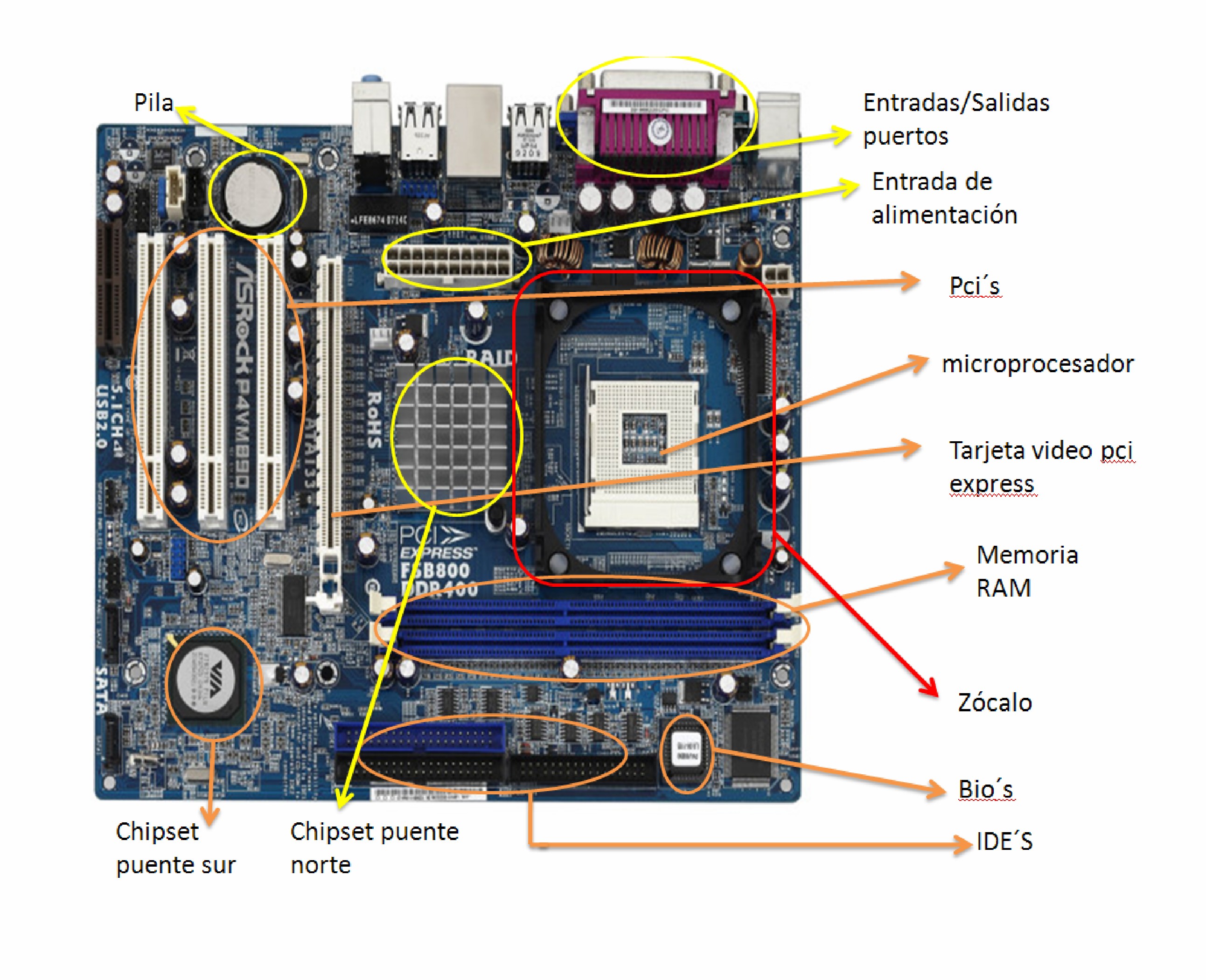
1. PLACA BASE (MOTHERBOARD)

Es una tarjeta electrónica con un conjunto de circuitos,elementos de control y conectores donde se acoplan dispositivos como microprocesador, memoria RAM, las BIOS y las CMOS,la fuente de alimentación,los sistemas de almacenamiento,el chipset ,tarjetas de expansión o
dispositivos periféricos tanto de entrada como de salida.
Imagen extraída de http://alisuky.files.wordpress.com/2010/03/placa-base.jpg

Cerebro del ordenador.Se trata de un chip conectado directamente a la placa base.Es el circuito central y más complejo de un sistema informático.También se le llama CPU (Unidad Central de Procesos).
Imagen extraída de http://lfdetecnologias.blogspot.com.es/2012/06/que-es-un-microprocesador-para-que.html
3. MEMORIA RAM (RANDOM ACCESS MEMORY)
 Memoria de acceso directo al microprocesador (CPU) en la que se almacenan aleatoriamente los datos que el ordenador maneja para operar correctamente.El contenido de esta memoria es temporal,permanece mientras el ordenador está encendido;Al apagarlo, desaparece de ella la información.
Imagen extraída de
http://tinomenosesmas.blogspot.com.es/2011/05/que-es-la-memoria-ram.html
4. La BIOS (Basic Input-Output System)

Sistema básico de entrada y salida.Es un programa almacenado en una memoria ROM(Red Only Memory) que es una memoria solo de lectura situada en la placa base.
Imagen extraída de http://www.infocellar.com/hardware/bios.htm
5. La CMOS (Complementary Metal Oxide Semiconductor)

Imagen extraída de http://www.antoniofajardo.com/blog/?p=65
6. CHIPSET
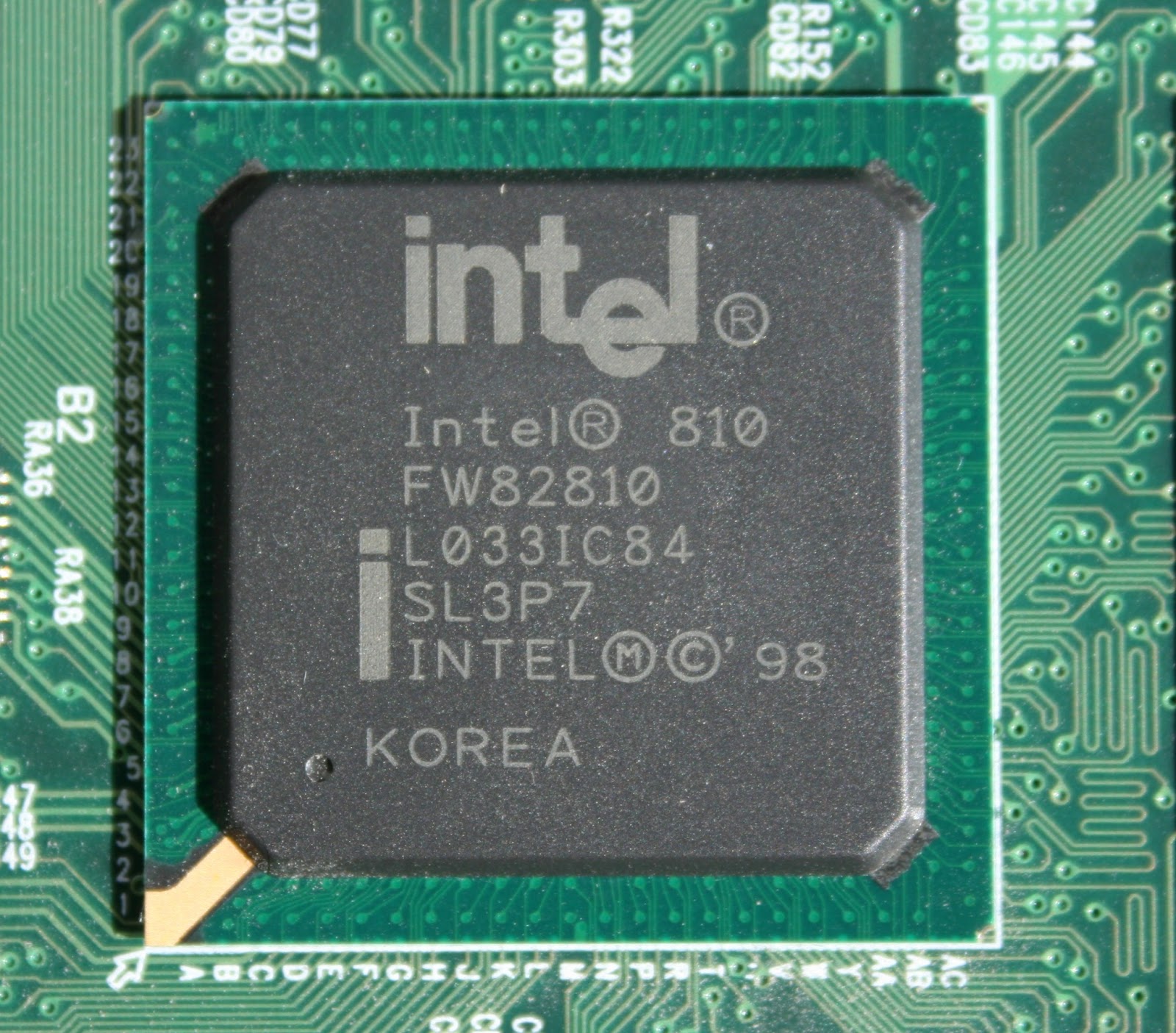 Conjunto de circuitos integrados que van alojados en la placa base cuya principal función es gestionar los dispositivos periféricos a través de los puertos de comunicación. También gestionan las ranuras de expansión y controlan la transparencia de datos entre el microprocesador y la memoria.
Imagen extraída de http://commons.wikimedia.org/wiki/File:Intel_810_Chipset_Digon3.JPG
7. TECLADO

Imagen extraída de http://hardware-alissontorres.blogspot.com.es/2011/05/el-teclado.html
8 RATÓN

Dispositivo que al deslizarse sobre una superficie , transmite al ordenador una serie de impulsos eléctricos que se traducen en el movimiento de un puntero en forma de flecha en la pantalla
Imagen extraída de http://www.miniinthebox.com/es/raton-optico-usb-para-pc-ordenador-portatil-el-macbook-air-y-macbook-pro-negro_p350657.html
9. IMPRESORA

Es un dispositivo periférico de salida que permite sacar en papel documentos o imágenes procedentes del ordenador.
Las impresoras pueden ser matriciales (de agujas),de inyección o láser. Este último tipo es conocido por su impresión de alta calidad a gran velocidad y su bajo coste por copia.(ver imágen)
10. MEMORIAS FLASH

Dispositivos que han desplazado a los CD y DVD para el transporte de información .Se trata de un tipo de memoria que guarda los datos mediante chips electrónicos, es decir, operan mediante impulsos eléctricos,lo que permite velocidades de funcionamiento muy superiores frente a la tecnología primigenia.
A este tipo de memorias pertenecen los dispositivos USB (imagen), los MP3 y las tarjetas de memoria.
Imagen extraída de http://a4insumos.wordpress.com/2012/07/16/conoce-lo-basico-sobre-las-impresoras-laser/
10. MEMORIAS FLASH

Dispositivos que han desplazado a los CD y DVD para el transporte de información .Se trata de un tipo de memoria que guarda los datos mediante chips electrónicos, es decir, operan mediante impulsos eléctricos,lo que permite velocidades de funcionamiento muy superiores frente a la tecnología primigenia.
A este tipo de memorias pertenecen los dispositivos USB (imagen), los MP3 y las tarjetas de memoria.
Imagen extraída de http://spanish.customizedusbflashdrive.com/china-aluminium_usb_flash_memory_drive_my_u068-102948.html
FUENTES
Universidad de Murcia .Introducción al Hardware (sede web).Acceso 10 marzo 2013 .Disponible en http://www.um.es/docencia/barzana/IATS/IATS3-Introduccion-hardware.html
Colegio Inmaculado Corazón de María, Departamento de Tecnología. Apuntes de Informática 3º ESO: Hardware(sede web).Acceso 10 marzo 2013.Disponible en http://tecnovalleguadalimar.files.wordpress.com/2012/09/apuntesdeinformc3a1tica3c2baeso-hardware.pdf